
Dành cho giáo viên và học sinh
Hướng dẫn quản trị nội dung
Đăng nhập, viết bài mới, chèn ảnh, xuất bản và chỉnh sửa bài viết trên trang quản trị.
Trang này hướng dẫn giáo viên và học sinh đăng nhập, viết bài mới, chèn ảnh, chọn chuyên mục, xuất bản và sửa bài đã đăng trên trang web Di sản Văn hoá Vô Tranh. Trang quản trị (EmDash) hiển thị bằng tiếng Anh, nên tên các nút được ghi nguyên văn kèm lời giải thích.
1. Tài khoản và vai trò
Mỗi người dùng một tài khoản riêng do giáo viên quản trị cấp (tên đăng nhập + mật khẩu ban đầu). Mỗi tài khoản có một vai trò:
- Quản trị viên (Admin) – giáo viên phụ trách: toàn quyền, tạo tài khoản, đặt lại mật khẩu, sửa menu, chuyên mục, cấu hình.
- Biên tập viên (Editor) – giáo viên: sửa và xuất bản mọi bài viết.
- Tác giả (Author) – học sinh có kinh nghiệm: viết và tự xuất bản bài của mình.
- Cộng tác viên (Contributor) – học sinh: viết bài, lưu bản nháp; giáo viên duyệt rồi xuất bản.
2. Đăng nhập
Bước 1. Mở trang web, kéo xuống chân trang và bấm Đăng nhập quản trị (hoặc bấm nút Quản trị ở góc trên).
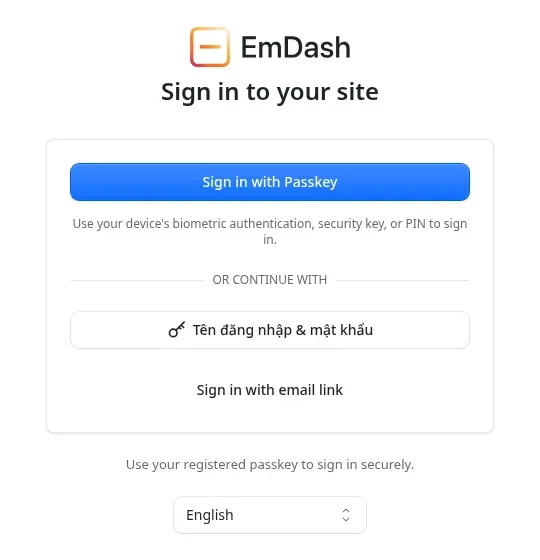
Bước 2. Trên trang đăng nhập, bấm nút Tên đăng nhập & mật khẩu.
Bước 3. Nhập tên đăng nhập, mật khẩu rồi bấm Đăng nhập.
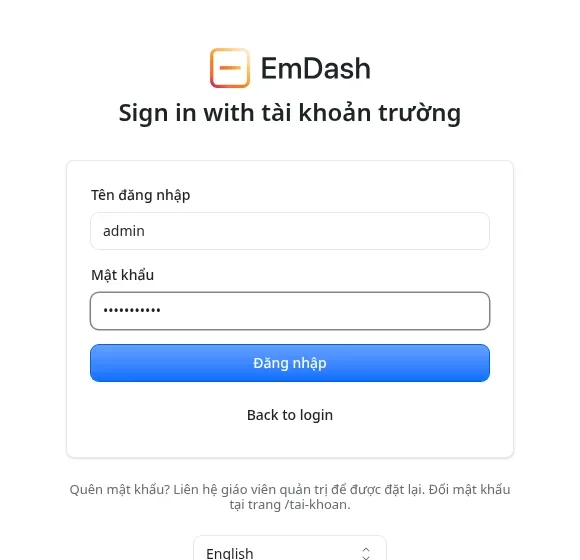
Nhập sai mật khẩu 5 lần liên tiếp, tài khoản sẽ tạm khoá 15 phút. Quên mật khẩu: nhờ giáo viên quản trị đặt lại.
3. Đổi mật khẩu lần đầu
Lần đầu đăng nhập (hoặc sau khi được đặt lại mật khẩu), trang Tài khoản đăng nhập sẽ hiện ra và nhắc đổi mật khẩu. Nhập mật khẩu hiện tại, mật khẩu mới (ít nhất 8 ký tự) hai lần rồi bấm Lưu mật khẩu. Có thể quay lại trang này bất cứ lúc nào tại địa chỉ /tai-khoan.
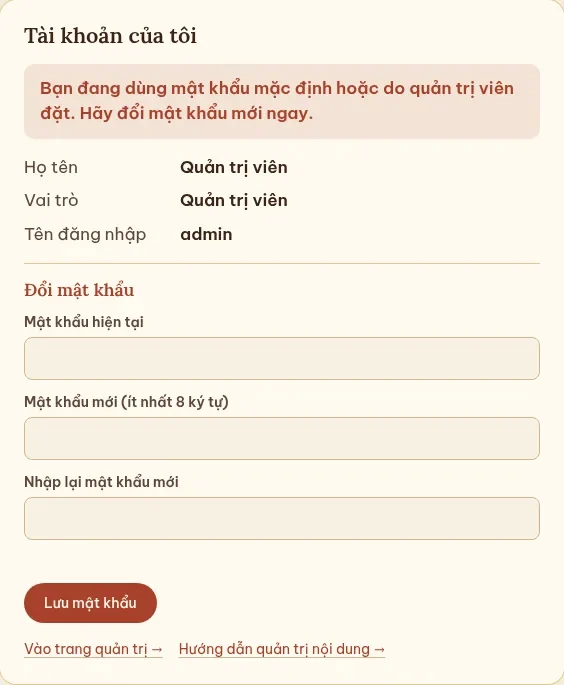
Mẹo: không dùng chung mật khẩu, không lưu mật khẩu trên máy tính dùng chung của trường, và luôn đăng xuất (bấm tên của bạn ở góc trên bên phải trang quản trị) khi dùng xong.
4. Làm quen với trang quản trị
Sau khi đăng nhập, bấm Vào trang quản trị. Thanh bên trái gồm:
- Bài viết – danh sách bài; viết bài mới, sửa bài.
- Trang – các trang cố định như Giới thiệu, Hướng dẫn này.
- Media – thư viện ảnh đã tải lên.
- Chuyên mục, Thẻ – phân loại bài viết (giáo viên quản lý).
- Menus – thanh menu trên đầu trang web (giáo viên quản lý).
- View Site (góc trên) – mở trang web công khai để xem.
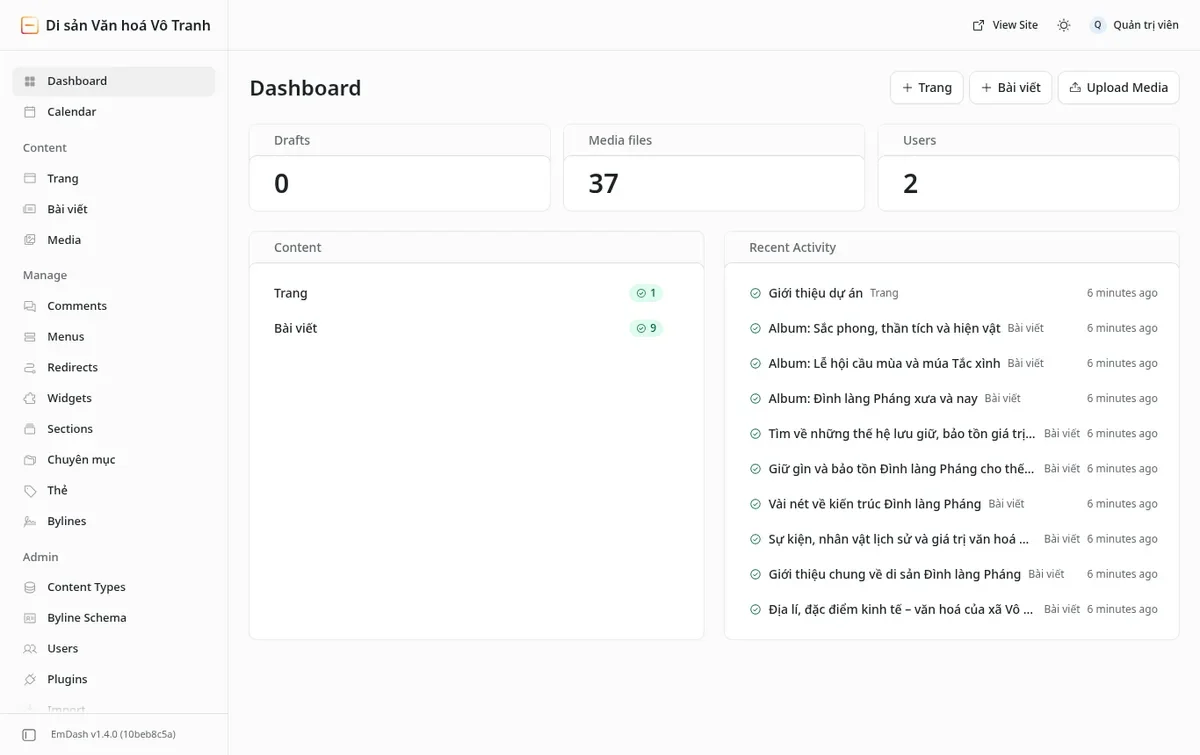
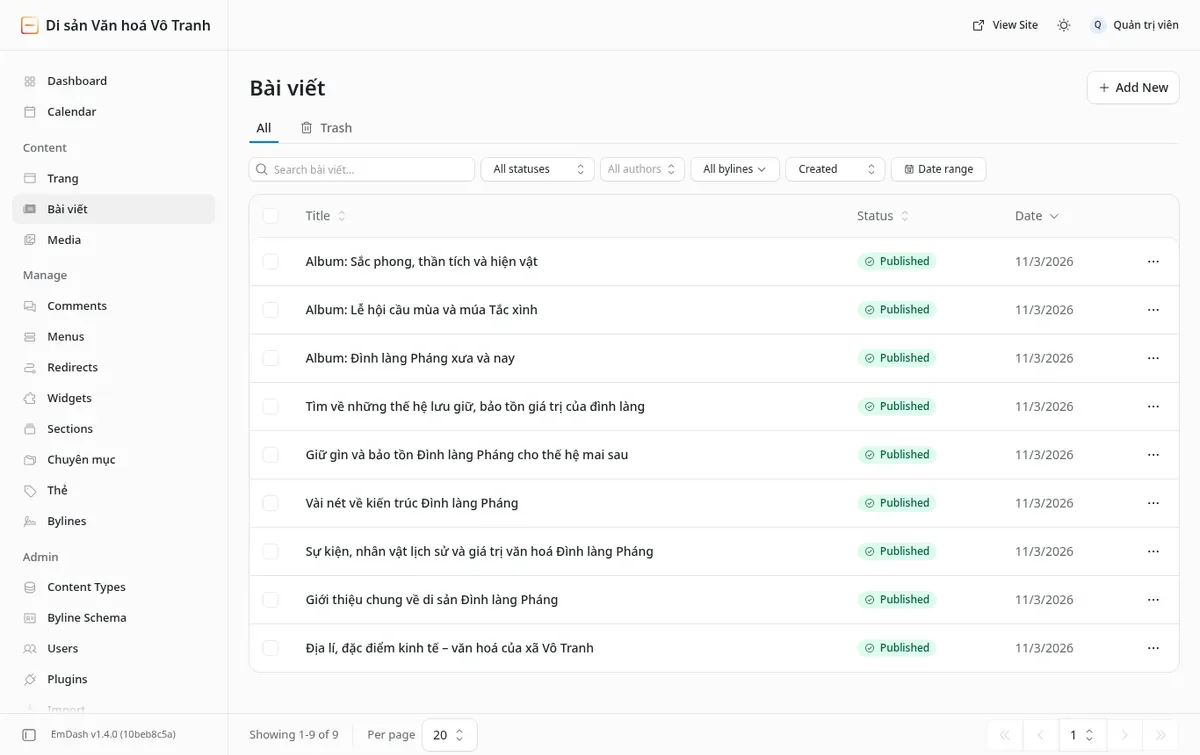
Trong danh sách Bài viết, cột Status cho biết trạng thái: Draft (bản nháp – chưa ai thấy), Published (đã đăng). Ô All statuses dùng để lọc, ví dụ chỉ xem các bài nháp đang chờ duyệt.
5. Viết bài mới
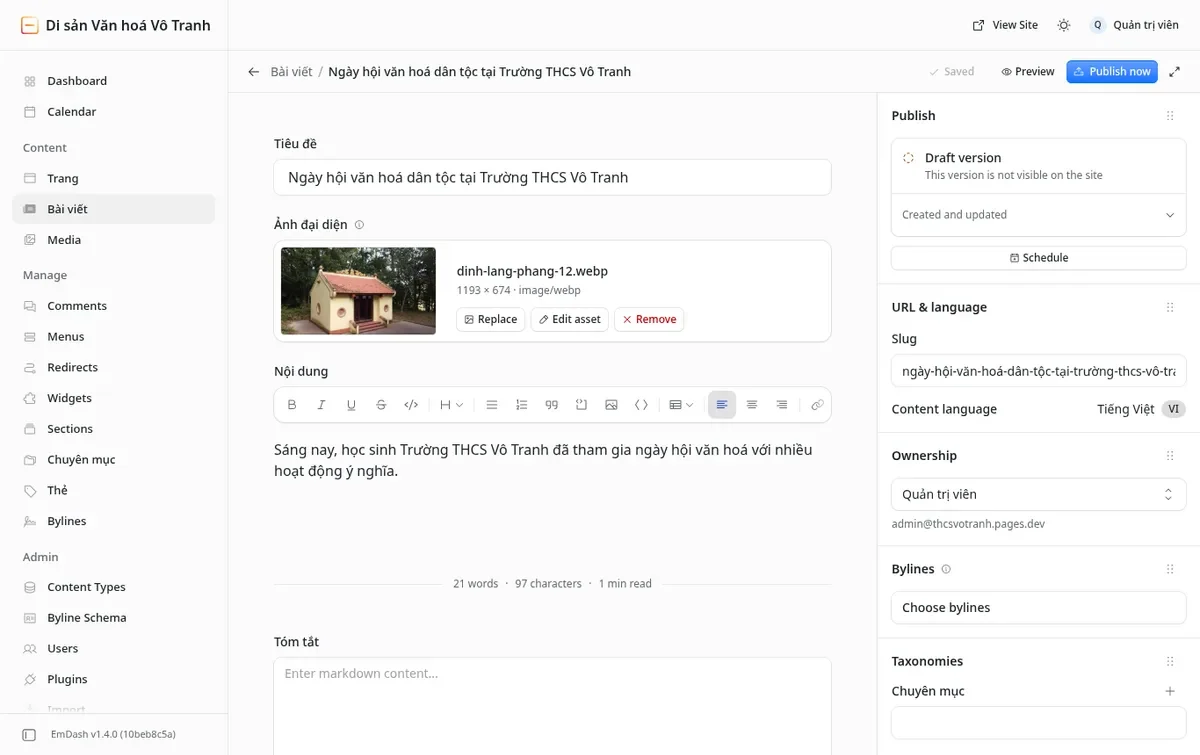
Bước 1. Vào Bài viết, bấm Add New (góc trên bên phải).
Bước 2. Nhập Tiêu đề – ngắn gọn, đủ ý, viết hoa đúng chính tả.
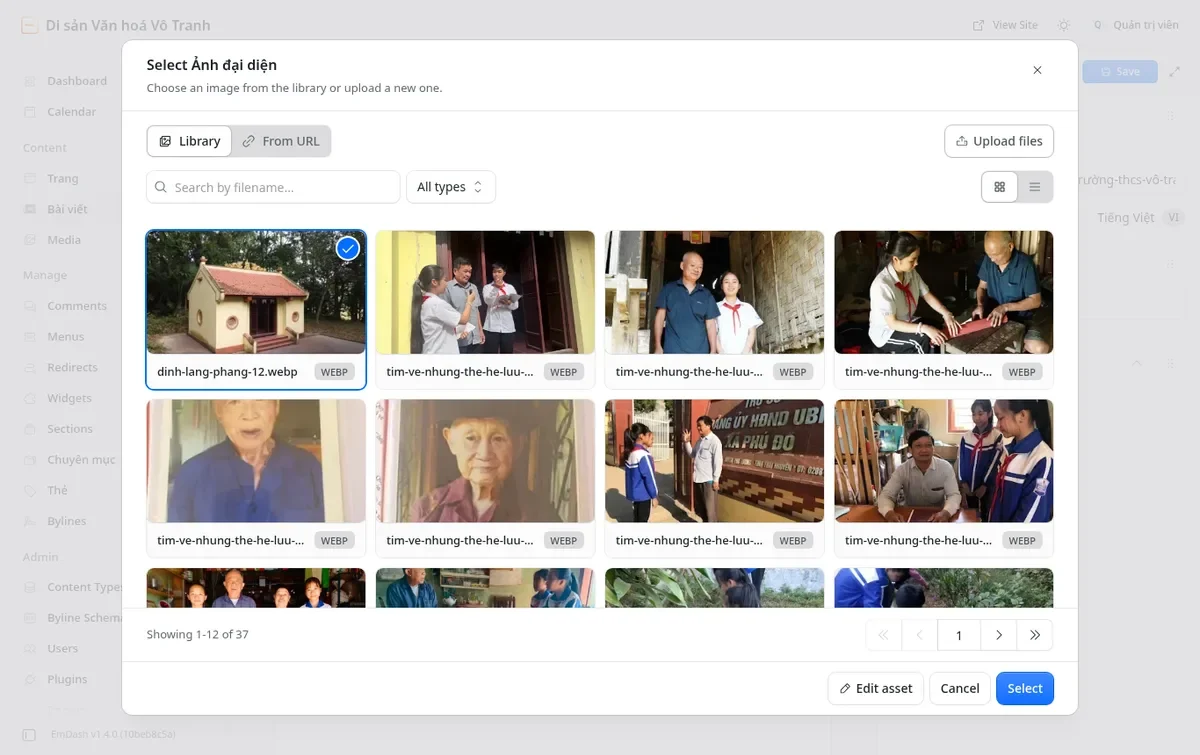
Bước 3. Ảnh đại diện: bấm browse → cửa sổ thư viện ảnh mở ra. Chọn ảnh có sẵn, hoặc bấm Upload files để tải ảnh từ máy, rồi bấm Select.
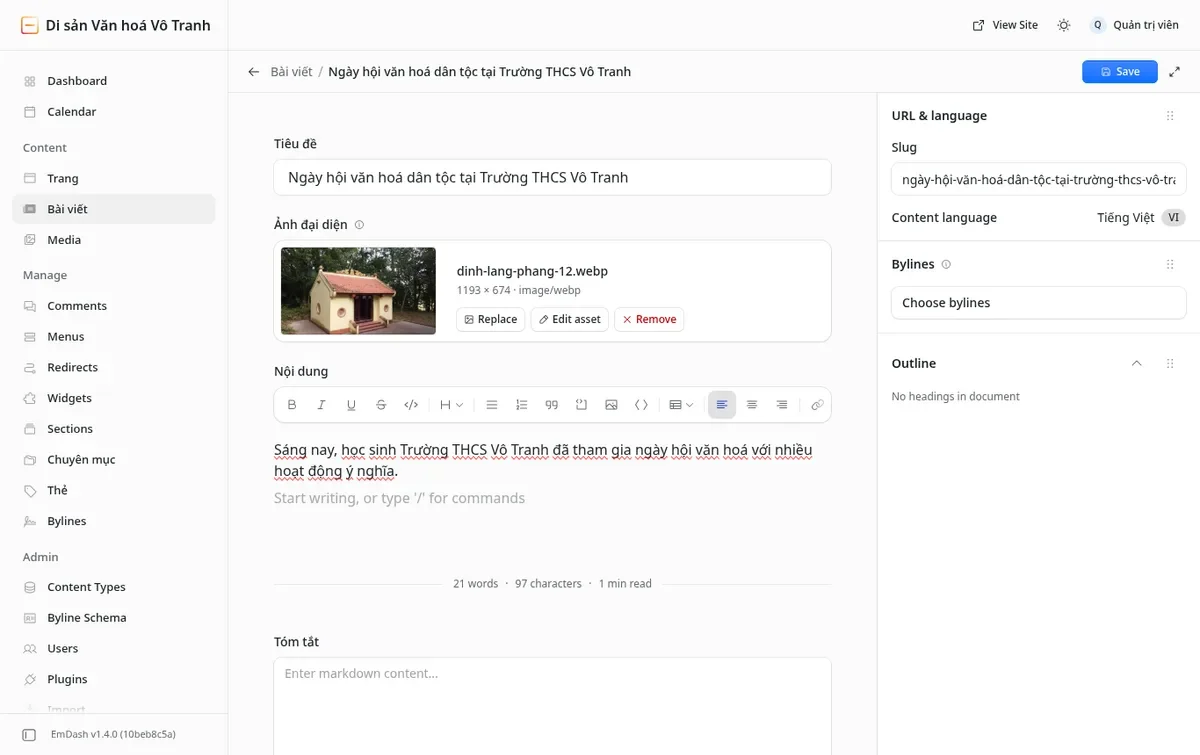
Bước 4. Nội dung: gõ bài như soạn văn bản. Thanh công cụ phía trên có in đậm (B), in nghiêng (*I*), tiêu đề mục (H), danh sách, trích dẫn, chèn ảnh, chèn liên kết.
Bước 5. Tóm tắt: 1–2 câu giới thiệu bài, hiển thị ở thẻ bài viết trên trang chủ và chuyên mục.
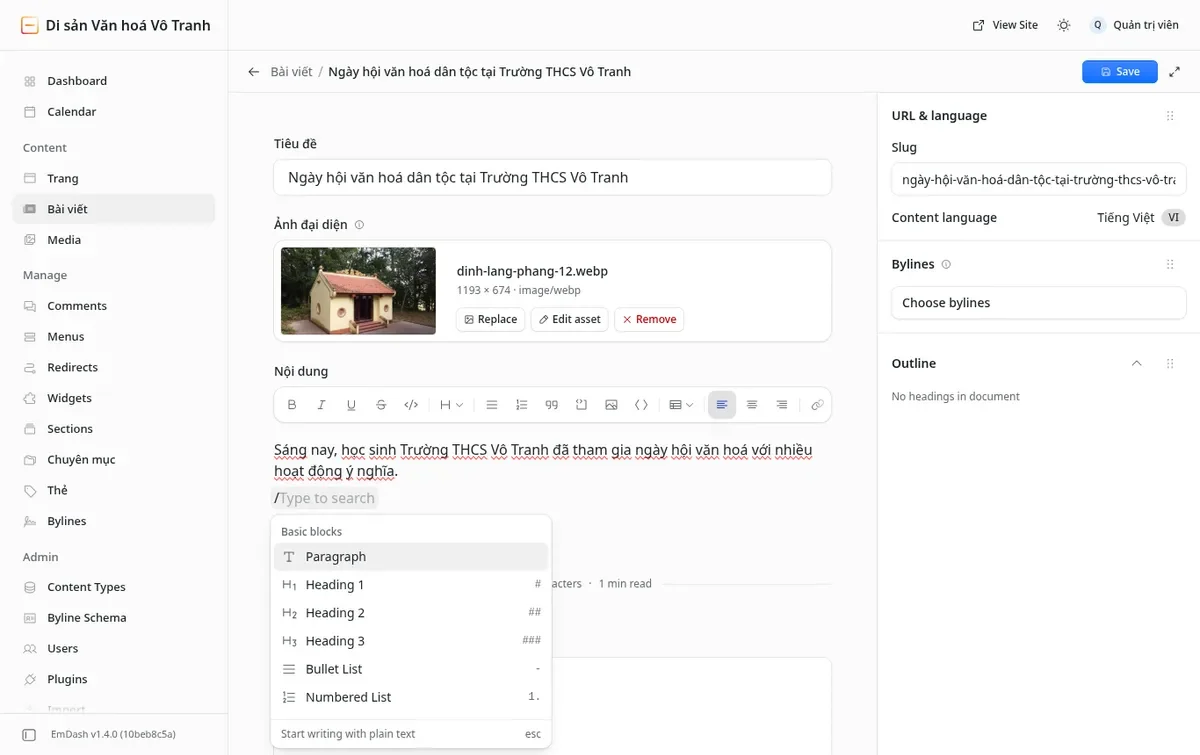
Chèn nhanh bằng dấu “/”: xuống dòng mới và gõ / để mở danh sách khối: tiêu đề mục (Heading 2, Heading 3), danh sách, trích dẫn (Quote), ảnh (Image), bộ sưu tập ảnh (Gallery), đường kẻ (Divider)… Gõ thêm vài chữ để tìm, ví dụ /image.
Bước 6. Bấm Save (góc trên bên phải). Bài được lưu thành bản nháp (*Draft version – This version is not visible on the site*), người xem trang web chưa thấy.
6. Đường dẫn, chuyên mục và thẻ
Sau lần lưu đầu tiên, thanh bên phải hiện đủ các mục:
- Slug (đường dẫn của bài): sửa thành chữ thường không dấu, nối bằng dấu gạch ngang, ví dụ
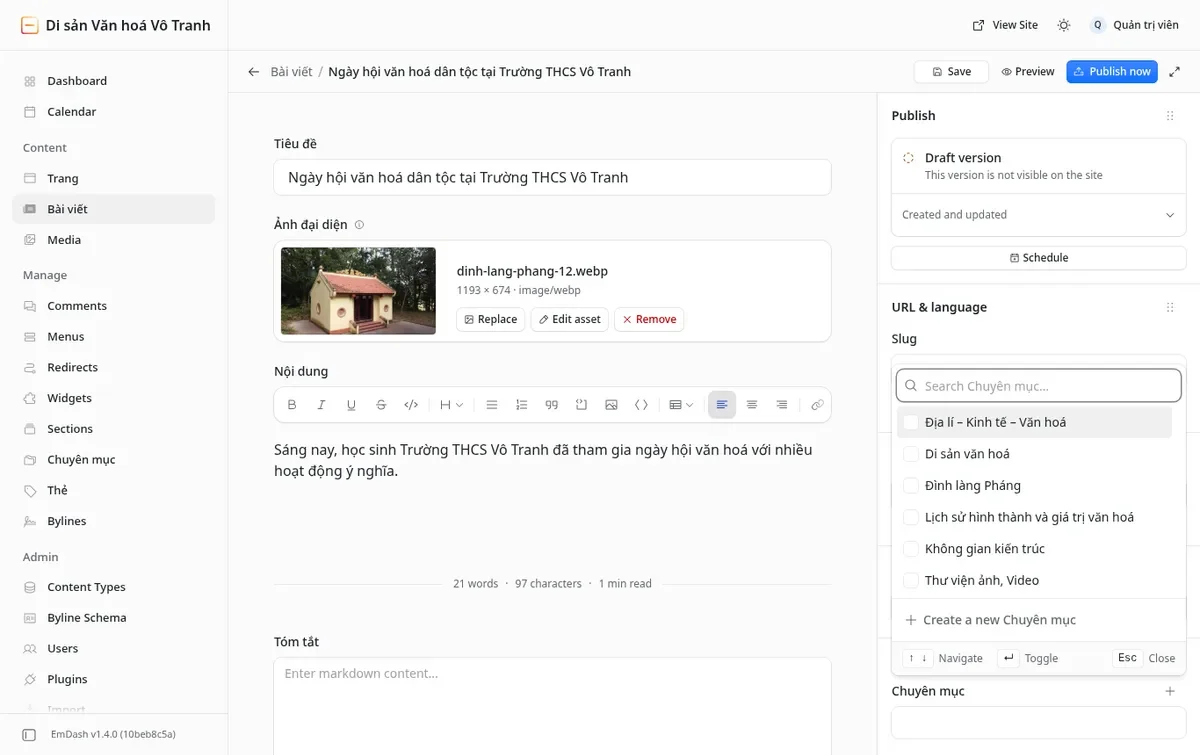
le-hoi-cau-mua-2026. Không đổi slug của bài đã đăng lâu, vì liên kết cũ sẽ hỏng. - Chuyên mục: bấm dấu + cạnh chữ *Chuyên mục*, tích chọn mục phù hợp (ví dụ *Lễ hội ở Vô Tranh*), bấm Esc để đóng. Mỗi bài nên thuộc một chuyên mục để hiện đúng chỗ trên menu.
- Thẻ: từ khoá phụ như *sắc phong*, *lễ hội* (không bắt buộc).
- Bylines: tên tác giả hiển thị dưới tiêu đề bài, ví dụ *Khánh Ly & Bảo Long (9D1)*.
7. Xuất bản
- Cộng tác viên (học sinh): sau khi Save, báo giáo viên tên bài cần duyệt. Bài vẫn ở dạng nháp cho tới khi giáo viên xuất bản.
- Giáo viên (và Tác giả với bài của mình): mở bài, đọc kiểm tra, bấm Preview để xem trước giao diện, rồi bấm Publish now. Thông báo *Published – Content is now live* hiện ra là bài đã lên trang web.
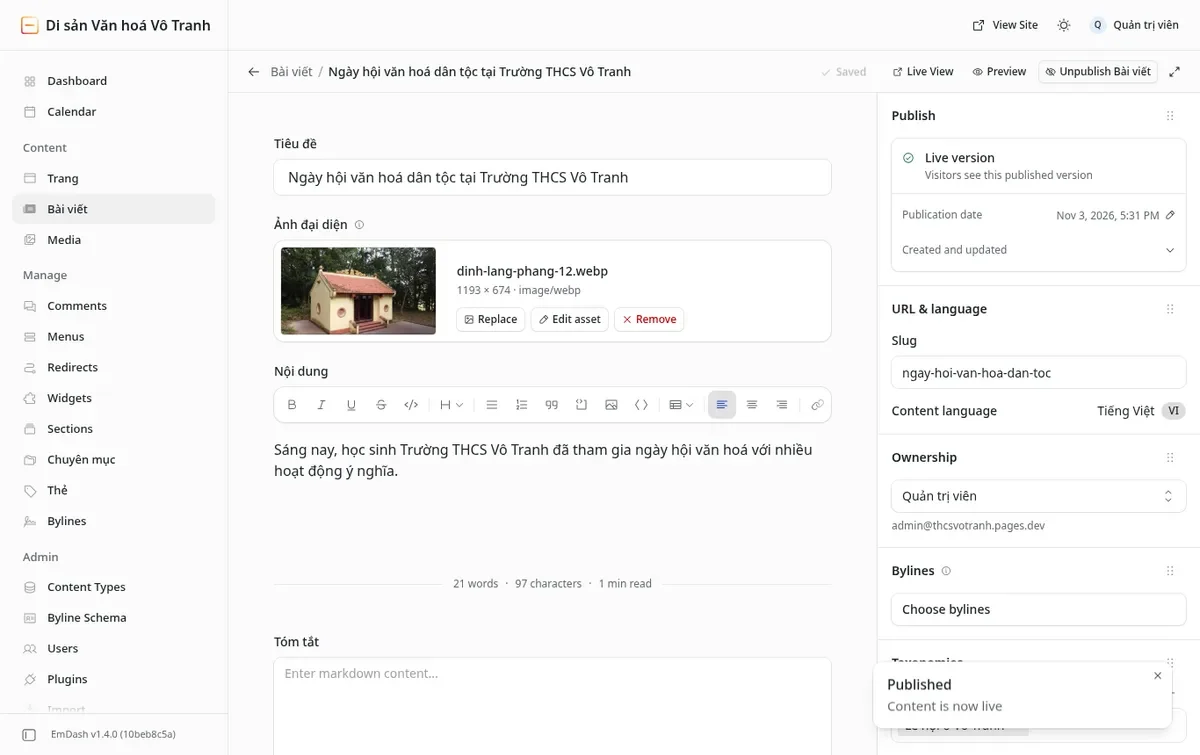
Muốn hẹn giờ đăng, bấm Schedule thay vì *Publish now*. Muốn gỡ bài khỏi trang web (không xoá), bấm Unpublish Bài viết.
8. Sửa bài đã đăng
Bước 1. Vào Bài viết, bấm vào tên bài cần sửa.
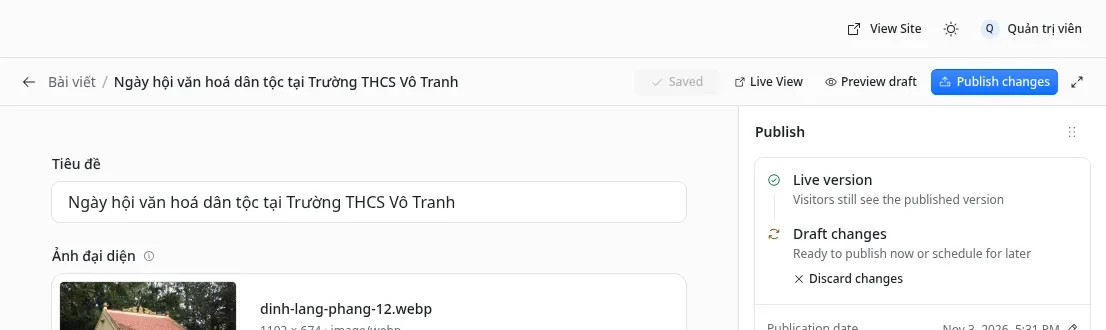
Bước 2. Sửa nội dung, bấm Save. Lúc này người xem vẫn thấy bản cũ; thanh bên phải ghi *Draft changes*.
Bước 3. Kiểm tra bằng Preview draft, rồi bấm Publish changes để cập nhật lên trang web. Muốn bỏ các thay đổi, bấm Discard changes.
Mọi lần lưu đều được ghi lại ở mục Revisions (cuối thanh bên phải) – có thể xem và khôi phục bản trước nếu lỡ tay xoá nhầm.
9. Quản lý tài khoản (dành cho giáo viên quản trị)
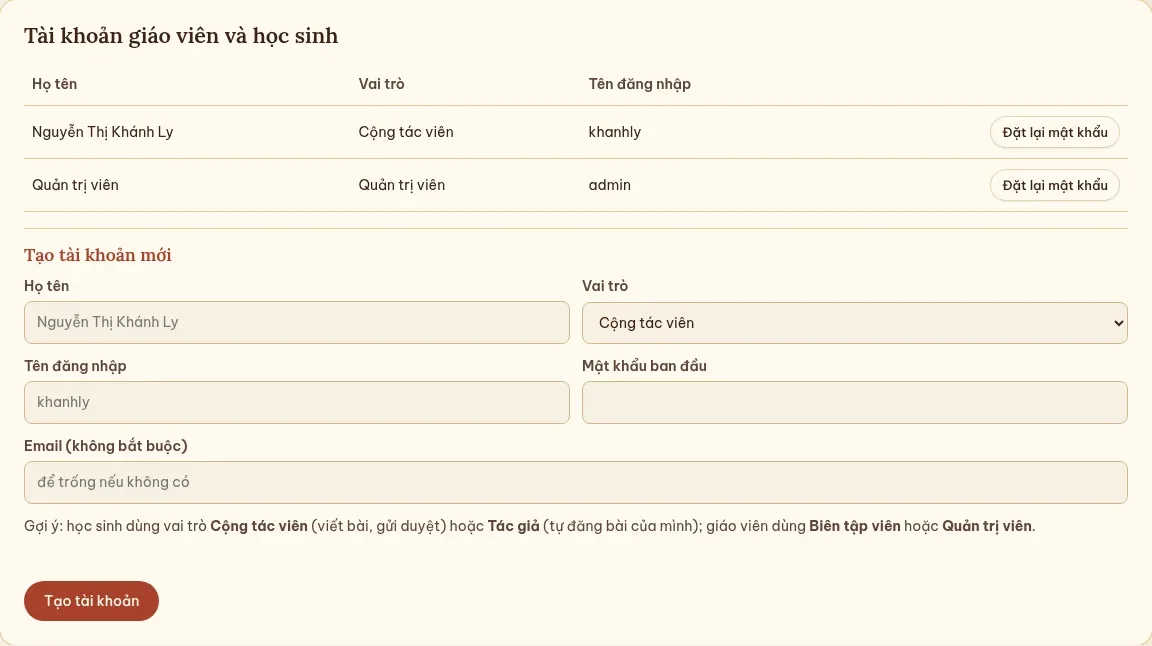
Mở /tai-khoan (hoặc liên kết *Tài khoản* ở chân trang). Quản trị viên thấy thêm bảng Tài khoản giáo viên và học sinh:
- Tạo tài khoản mới: nhập họ tên, chọn vai trò, đặt tên đăng nhập (chữ thường không dấu, ví dụ
khanhly) và mật khẩu ban đầu, bấm Tạo tài khoản. Gửi tên đăng nhập và mật khẩu cho học sinh; học sinh sẽ được nhắc đổi mật khẩu ở lần đăng nhập đầu. - Đặt lại mật khẩu: bấm nút cạnh tên người dùng khi học sinh quên mật khẩu hoặc bị khoá do nhập sai nhiều lần.
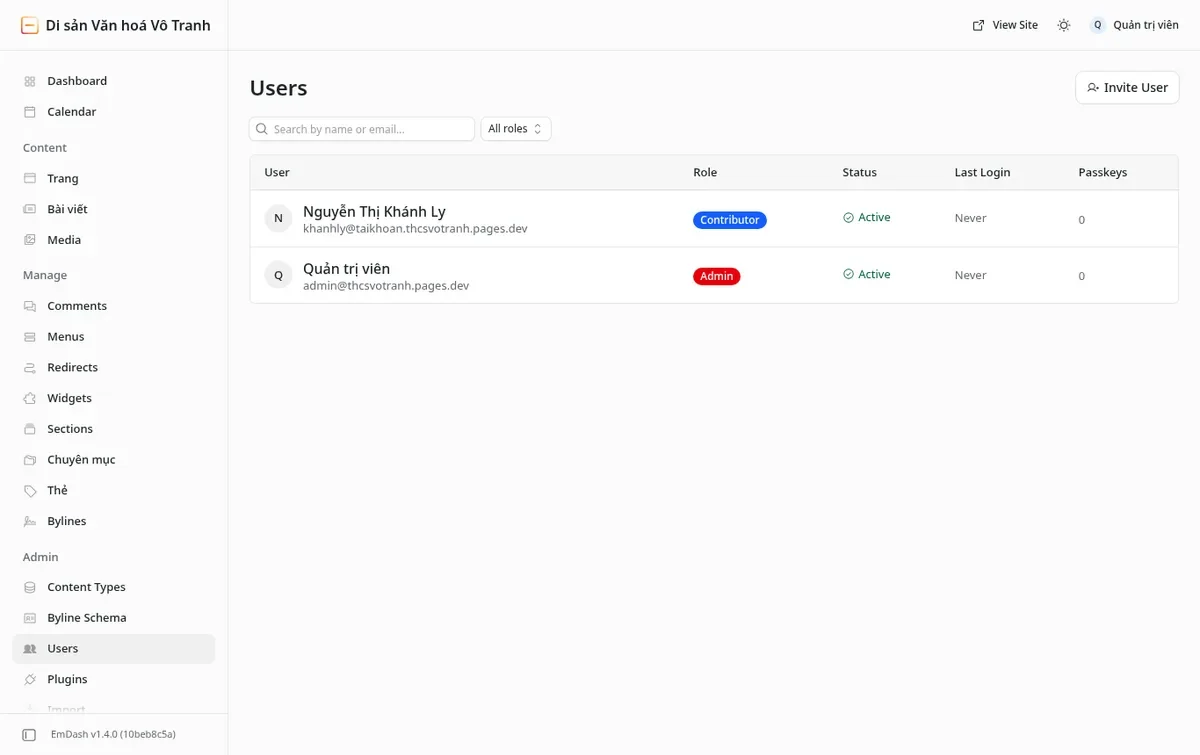
Đổi vai trò hoặc khoá tài khoản (khi học sinh ra trường): vào trang quản trị → Users, bấm vào người dùng.
10. Lưu ý khi đăng bài
- Ảnh: dùng ảnh rõ nét, ngang, dung lượng dưới 2 MB; viết chú thích cho ảnh. Ảnh quá lớn hãy thu nhỏ trước khi tải lên.
- Video: tải lên YouTube rồi dán đường link vào bài, không tải tệp video trực tiếp.
- Nguồn tư liệu: ghi rõ người kể, người chụp ảnh, tài liệu tham khảo.
- Thông tin cá nhân: không đăng số điện thoại, địa chỉ nhà riêng, ảnh chân dung khi chưa được người trong ảnh đồng ý.
- Chính tả: đọc lại bài trước khi bấm Save, chú ý dấu thanh, viết hoa tên riêng và địa danh.